Office Script: Mein erstes If-Statement
In diesem Beitrag zeige ich, wie das If-Statement in Office Script funktioniert. Ein Vergleich zu VBA macht deutlich, wo die Gemeinsamkeiten und Unterschiede liegen.
EXCELOFFICE SCRIPT
9/17/20252 min read
Office Script: Mein erstes If-Statement
Heute habe ich mir das If-Statement in Office Script angesehen. Als VBA-Nutzer kam mir die Grundidee sofort bekannt vor: Bedingungen prüfen und je nach Ergebnis eine Aktion ausführen. Trotzdem gibt es ein paar Unterschiede in der Schreibweise.
Mein Aha-Moment
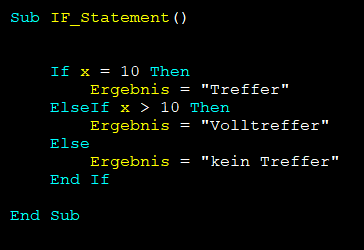
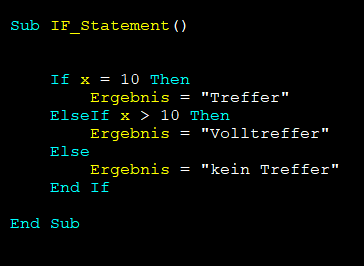
In VBA schreibe ich zum Beispiel:
If x = 10 Then
Ergebnis = "Treffer bei 10"
ElseIf x > 10 Then
Ergebnis = "Volltreffer"
Else
Ergebnis = "kein Treffer"
End If
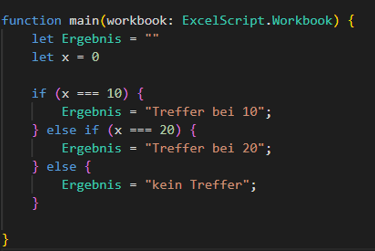
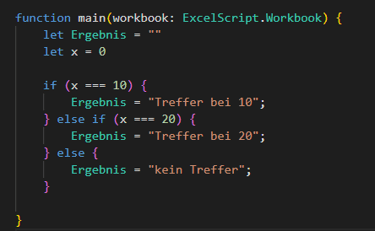
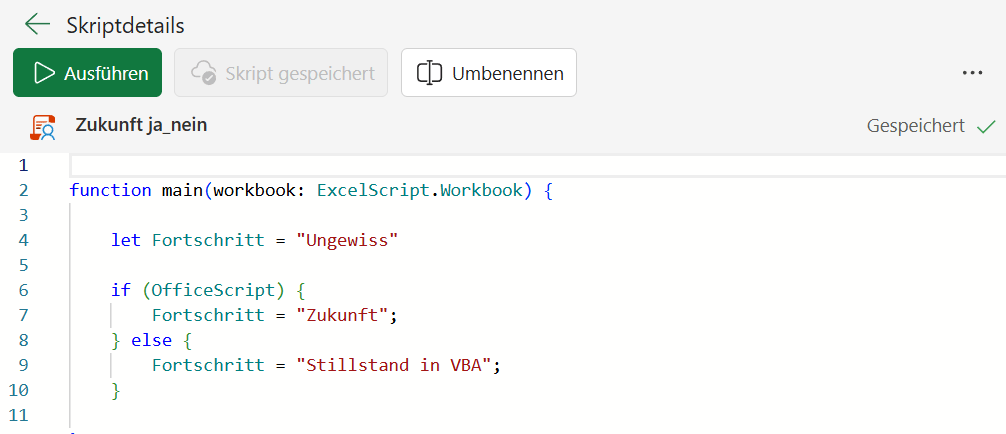
In Office Script sieht das fast gleich aus, nur die Syntax folgt den Regeln von TypeScript:
if (x === 10) {
Ergebnis = "Treffer bei 10";
} else if (x === 20) {
Ergebnis = "Treffer bei 20";
} else {
Ergebnis = "kein Treffer";
}
Die geschweiften Klammern sind Pflicht und jede Anweisung endet mit einem Semikolon. In die geschweiften Klammern kommt unser Codeblock, sollte die vorherige Bedingung Wahr ergeben. Die dazugehörigen Prüfungen, ob die Bedingung Wahr/Falsch ist, stehen in Klammern.
Wichtig ist auch der kleine aber feine Unterschied beim else if.
VBA = Elseif
Office Script = else if
Das Schema bei Office Script ist also:
if (Bedingung) {
Codeblock
} else {
Codeblock
}
Erklärung
if leitet die Bedingung ein.
In den runden Klammern steht der Ausdruck, der wahr oder falsch sein kann.
Ist der Ausdruck wahr, wird der Block in { } ausgeführt.
Mit else kann ich optional angeben, was im anderen Fall passieren soll.
Mein Fazit
Das If-Statement ist in Office Script genauso unverzichtbar wie in VBA. Es steuert den Ablauf meines Codes. Der Unterschied liegt nur in der Syntax: runde Klammern, geschweifte Klammern und Semikolon – dann klappt es problemlos.
Weitere interessante Beiträge:
Wie werden Variablen in Office Script deklariert?
Wie spreche ich Tabellenblätter in Excel über Office Script an?